화면 구석에서 타닥타닥 키보드 치는 귀여운 고양이 보신 적 있으시죠? CatTuber(캣튜버)라는 프로그램이더라고요.
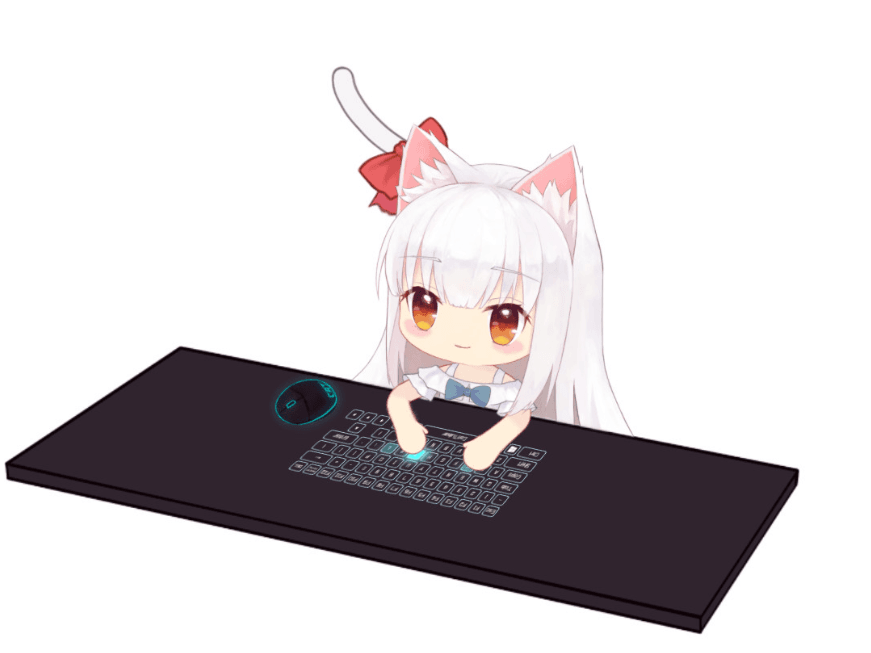
근데 막상 설치해보면 우리가 아는 그 하얀색 ‘봉고캣(Bongo Cat)’이 없어요.그래서 오늘은 캣튜버 다운로드 방법부터 봉고캣 스킨을 무료로 적용하는 법까지 아주 상세하게 알려드릴게요!
아, 조금이라도 싸게 사는 팁도 살짝 끼워놨으니 놓치지 마세요! ㅎㅎ
혹시 내 컴퓨터 사양이 걱정되시는 분들은 공식 페이지에서 권장 사양을 먼저 체크해보시는 게 좋아요.
자, 그럼 우리 고양이 데리러 가볼까요? 슝슝! =3
1. 캣튜버 다운로드 & 알뜰 구매 꿀팁 (할인)
캣튜버 다운로드
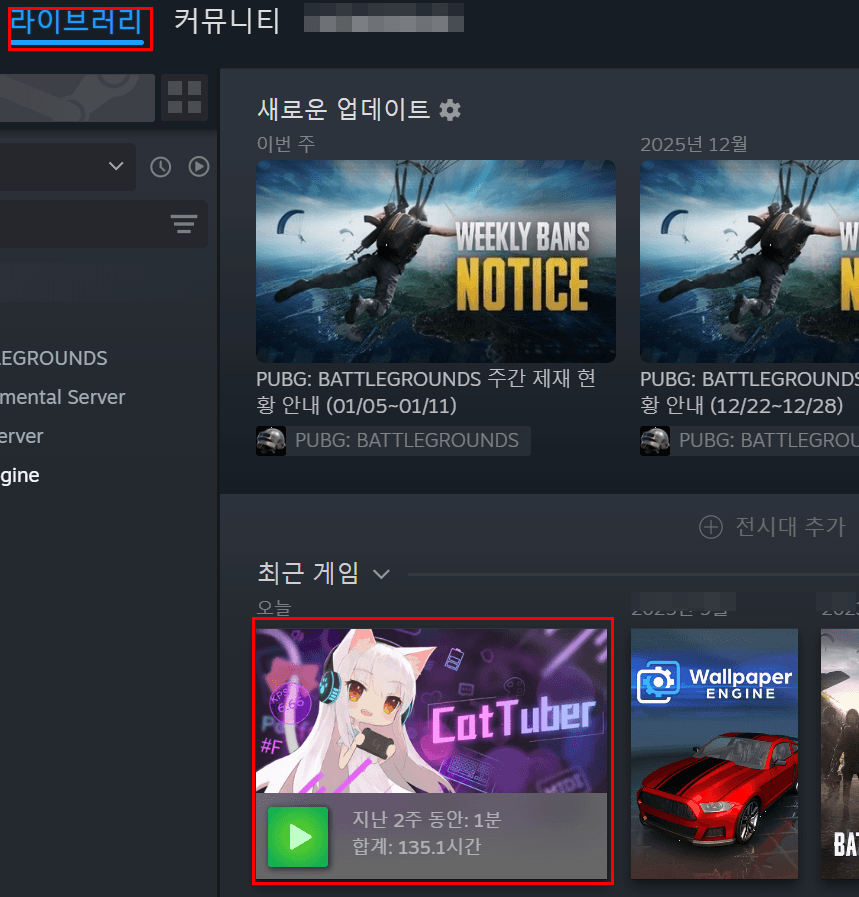
일단 프로그램이 있어야겠죠? 캣튜버는 스팀(Steam)에서 다운로드할 수 있어요
구매를 완료했다면 스팀 라이브러리에서 [설치] 버튼을 눌러주세요. 용량이 작아서 1분이면 깔려요!
💡 알뜰 구매 꿀팁 (할인)
- 스팀 찜하기(Wishlist): 당장 급한 게 아니라면 찜해두세요! 스팀 계절 할인 때 2~3천 원대로 떨어지기도 해요.
- GG.deals 확인: 리셀러 사이트에서 가끔 할인된 키가 올라오는데, 역대 최저가가 약 5천 원 정도였으니 참고하세요!
2. ‘봉고캣’ 무료 분양받기 (핵심!)
✅ 봉고캣 적용 3단계 (초간단 주의)
STEP 1. 아래 좌표로 접속해서 ‘구독’ 누르기
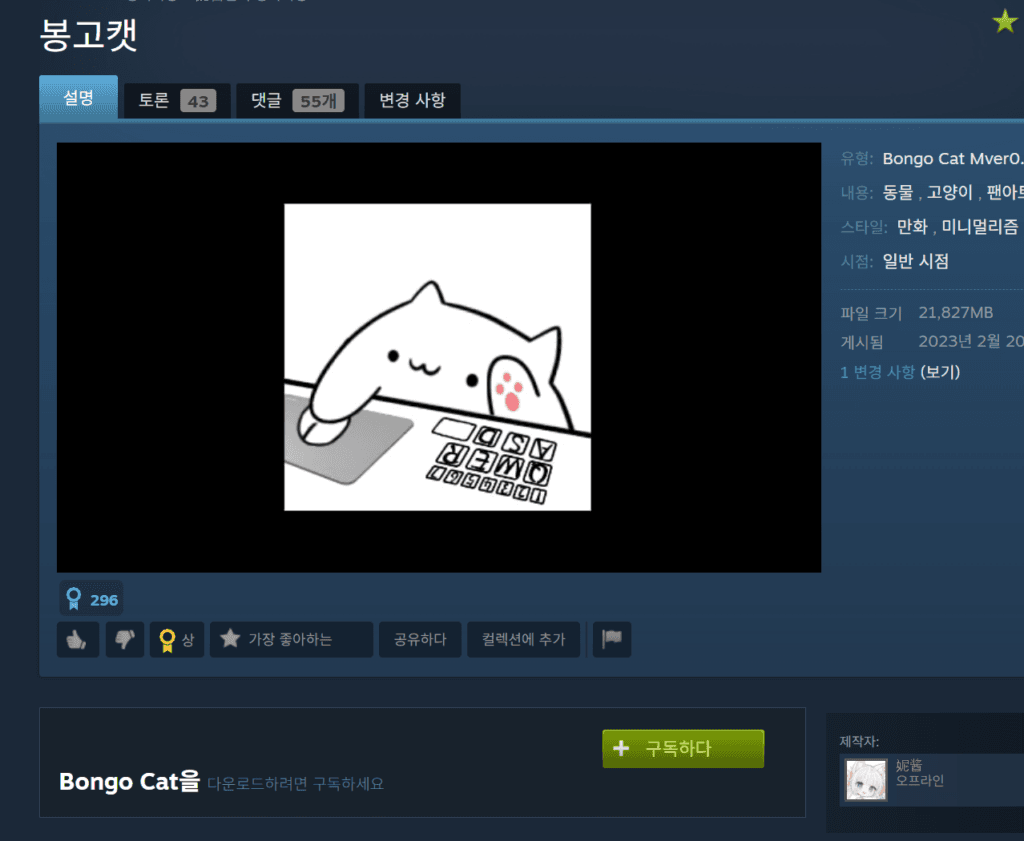
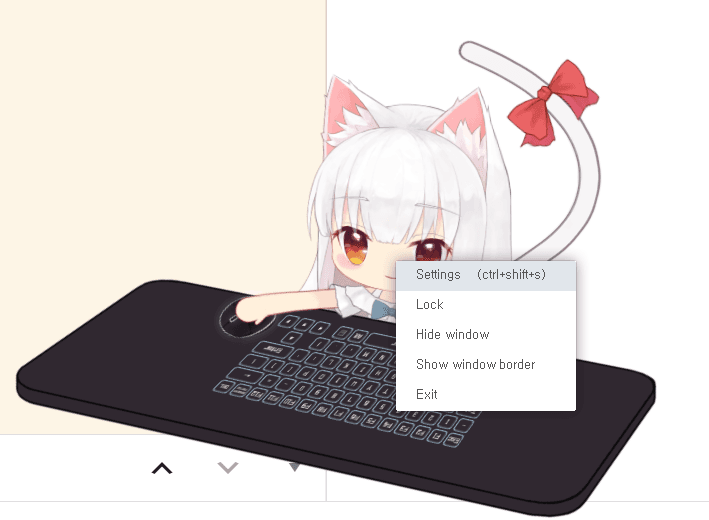
STEP 2. 캣튜버 실행 & 설정 구독을 눌렀다면 이제 프로그램을 켜주세요.
- Settings (톱니바퀴 아이콘) 클릭
- Content Settings 메뉴로 이동
- Character 목록을 눌러보면 방금 받은 ‘Bongo Cat’이 추가되어 있을 거예요!
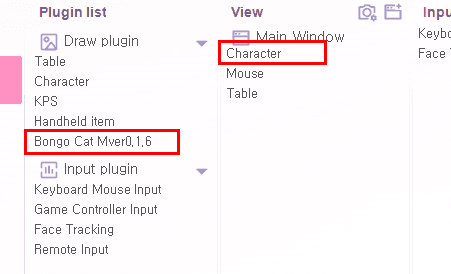
STEP 3. 적용(Apply) 완료!
선택하고 적용 버튼을 누르면? 짜잔! 🎉 화면 속 캐릭터가 우리가 원하던 그 말랑콩떡 봉고캣으로 변신합니다!
3. LED 마우스 & 테이블 꾸미기
설정창을 조금만 만져보면 “와, 이런 것까지 돼?” 소리가 절로 나옵니다. 제가 직접 세팅하면서 찾은 꿀기능들 알려드릴게요!
① 키보드 & 테이블 바꾸기
키보드 레이아웃이나 테이블 모양도 바꿀 수 있어요.
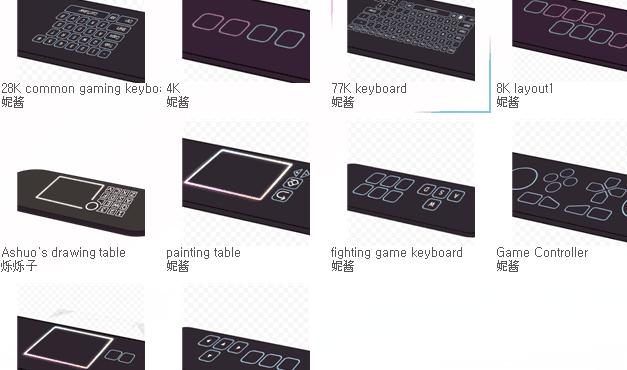
- 77K Keyboard: 풀배열 키보드가 답답하다면 깔끔한 텐키리스 느낌으로!
- Tablet & Controller: 드로잉 타블렛(Drawing table)이나 게임 패드도 선택할 수 있어요.
② 마우스 RGB LED 설정
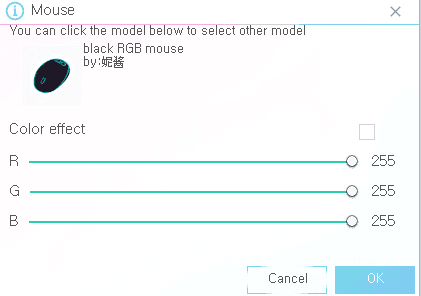
③ 방송할 때 필수! 화면 고정 & 속도 조절 Basic Settings 탭도 꼭 체크해야 해요.
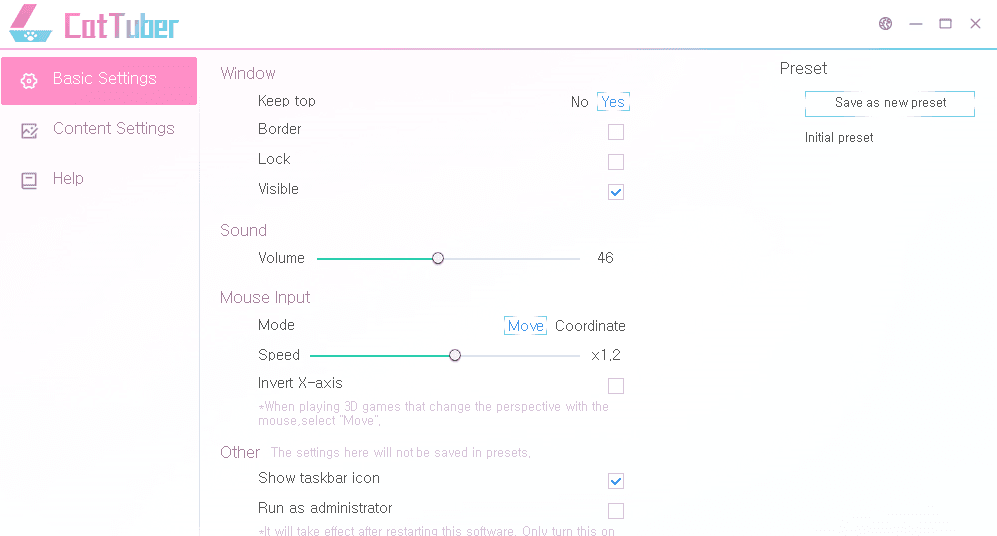
- Keep top: 이 기능을 켜두면 다른 창을 띄워도 캣튜버가 항상 맨 위에 떠 있어요.
- Lock: 실수로 마우스로 드래그해서 위치가 바뀌는 걸 방지해 줘요.
- Mouse Speed: 만약 게임 시점보다 고양이 손이 너무 느리거나 빠르면 여기서 속도를 조절하면 됩니다.
④ 문제가 생겼을 땐? ‘Help’ 메뉴 활용!
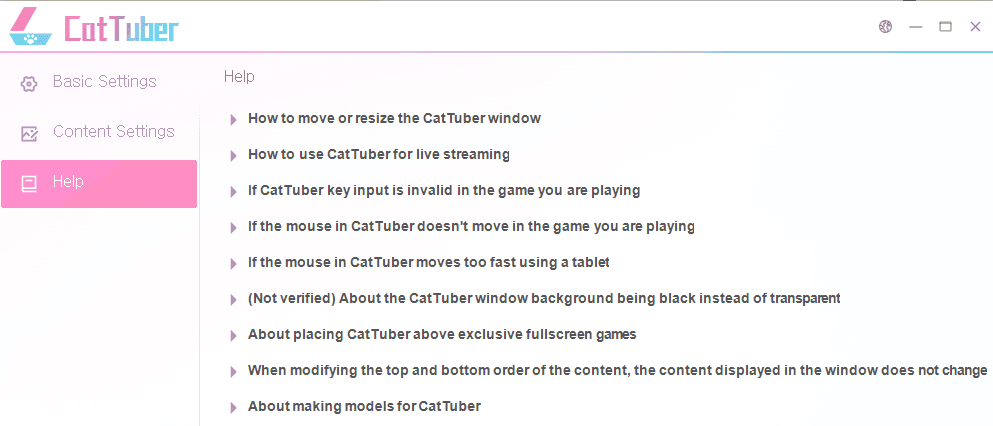
“게임에서 키 입력이 안 될 때 (invalid in the game)”
“마우스가 너무 빠를 때 (moves too fast)”
“방송 송출(Live streaming) 방법” 이렇게 상황별로 해결책이 영어로 아주 친절하게 적혀있어서, 웬만한 오류는 여기서 다 해결되더라고요!
4. 자주 묻는 질문 & 오류 해결
스킨까지 입혔는데 가끔 작동을 안 할 때가 있어요. 제가 직접 쓰면서 겪은 문제들이라 미리 알아두시면 도움 될 거예요!
Q. 게임을 켰는데 고양이가 안 움직여요! ㅠㅠ 👉 이거 권한 문제일 확률 99%입니다. 캣튜버 실행 아이콘 우클릭 -> [관리자 권한으로 실행] 해주세요. 특히 ‘리그 오브 레전드’나 ‘발로란트’ 같은 게임 할 땐 필수예요.