예쁜 DNG 프리셋 구했는데 영상 편집 프로그램에서 바로 못 써서 답답하셨죠?
PC 라이트룸이랑 무료 툴 하나면 1분 만에 고퀄리티 Cube(LUT) 파일로 변환 가능해요.
lut generator
변환 작업을 시작하려면 이 무료 프로그램이 무조건 있어야 하니 먼저 받아주세요. 아래 공식 홈페이지에서 바로 받을 수 있어요.
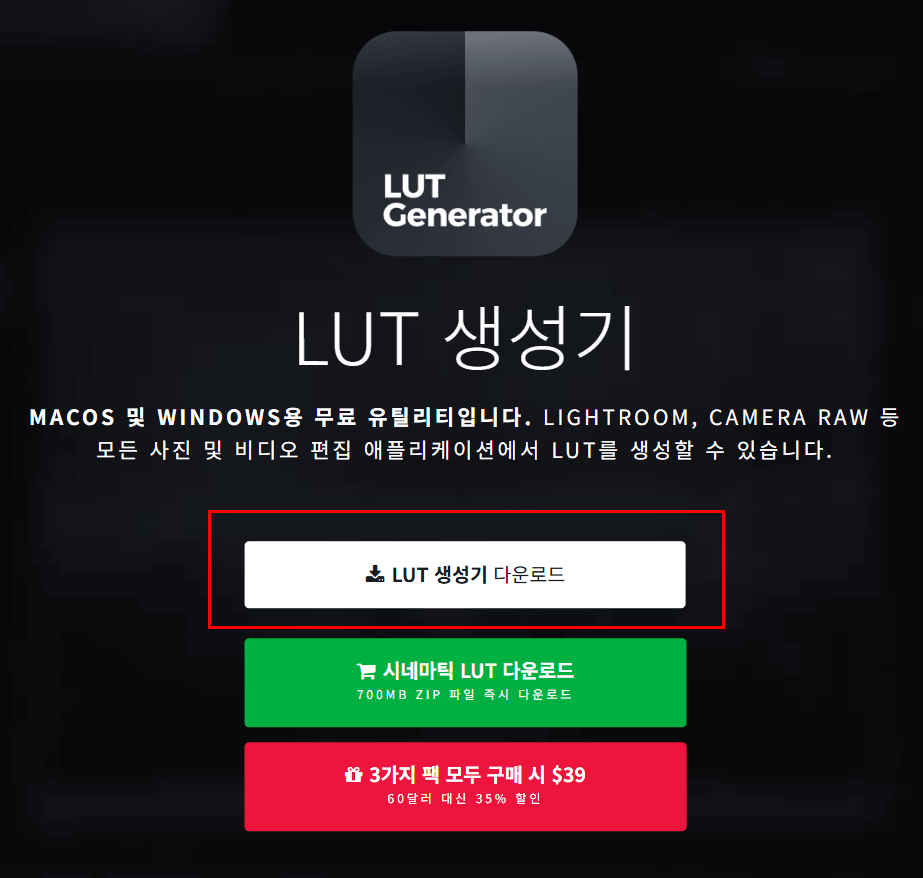
윈도우랑 맥 둘 다 지원하니까 본인 컴퓨터에 맞는 걸로 받으시면 됩니다.
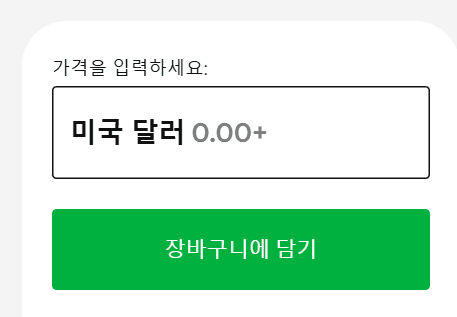
미국 달려에 0달러 적고 장바구니 담아주세요. 그리고 다시 팝업창에 다른 패키지를 추천하는데 “괜찮습니다” 클릭해주세요.
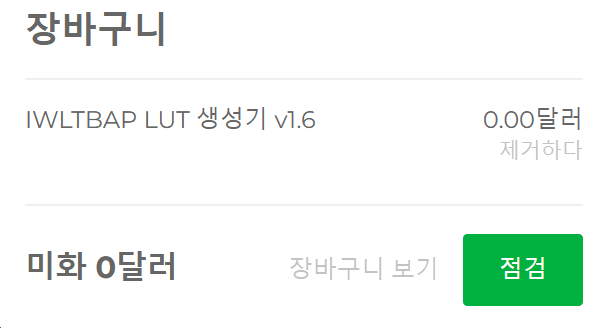
이제 “점검”을 눌러주세요. 이메일을 적어주면 적은 이메일로 파일을 보내줘요.
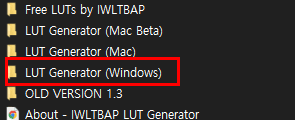
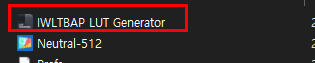
파일을 다운로드 후 실행해주세요
준비물, 원리 이해하기
DNG 파일은 ‘사진+보정값’이고, 우리가 필요한 Cube(LUT) 파일은 순수 ‘데이터’예요. 그래서 우리는 [무색의 패턴 이미지]에 [DNG의 색감]을 입힌 뒤, 기계한테 “이거 수치로 뽑아줘”라고 시키는 과정을 거칠 거예요.
📍준비물 체크
- pc용 라이트룸 클래식(모바일/웹버전 x)
- 변환할 DNG 파일
- 다운로드한 lut generator
변환 과정 따라 하기
Step 1. 패턴 이미지 생성하기
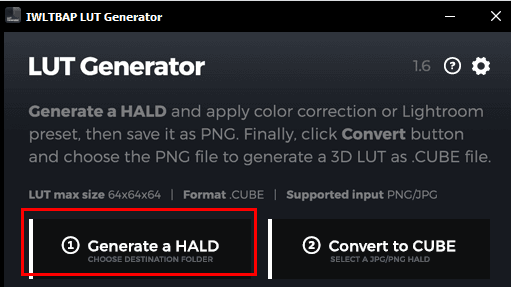
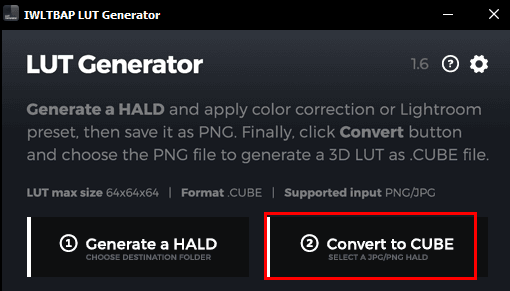
다운로드한 LUT Generator를 실행하고 Generate a HALD 버튼을 누르세요. 바탕화면에 저장하면 Neutral-512.png라는 알록달록한 이미지가 생길 거예요. 이걸 라이트룸으로 불러오세요.

Step 2. DNG 설정 복사하기
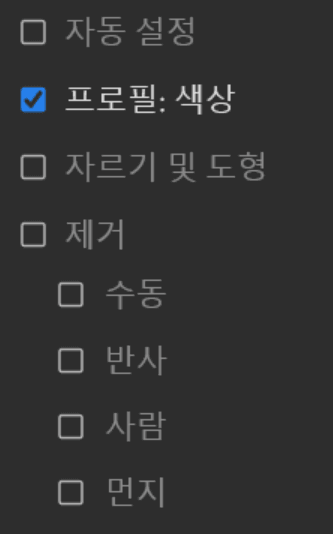
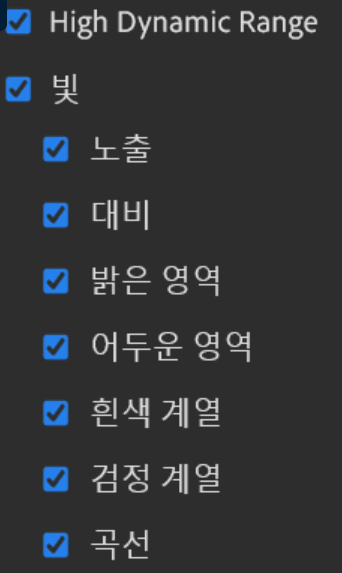
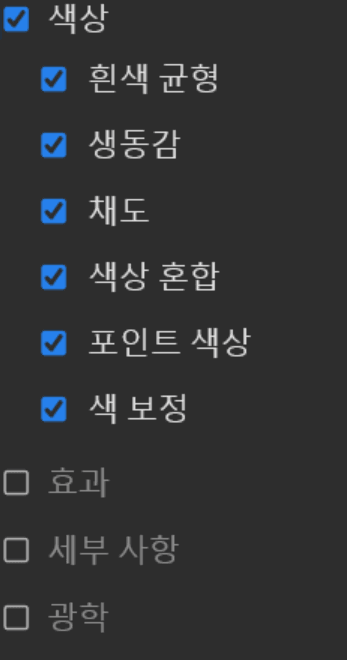
라이트룸에서 DNG 파일을 열고 설정 복사(Ctrl+Shift+C)를 누르세요. 이때 아무거나 다 복사하면 나중에 영상 화질 다 깨져요. 아래 박스 내용만 딱 체크하세요.
✅ 체크할 항목 (O)
- 프로필: 색상
- 빛 (노출, 대비 등)
- 색상 (화이트 밸런스 등)
❌ 절대 체크하면 안 되는 항목 (X)
- 제거, 마스크, 자르기 (오류 원인)
- 세부 사항 (선명 효과, 노이즈 감소 → 영상 뭉개짐)
- 효과 (비네팅, 그레인 → 영상 테두리 까매짐)
- 광학 (렌즈 교정)
Step 3. 붙여넣기 및 내보내기
아까 불러온 Neutral-512.png 이미지에 붙여넣기(Ctrl+V) 하세요. 밋밋했던 패턴이 예쁜 색감으로 바뀔 거예요.
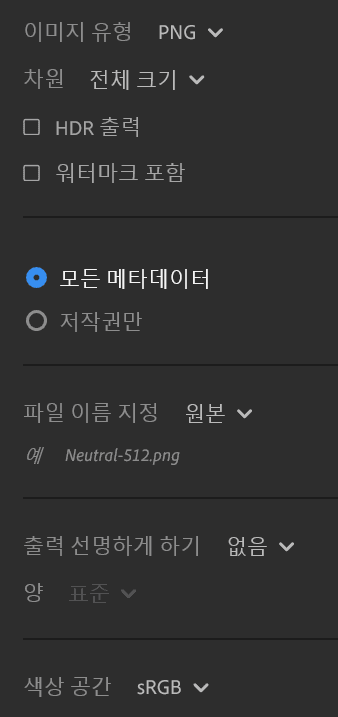
이제 내보내기(Export)를 합니다.
📍설정값
- 파일 형식 : PNG
- 색 공간 : sRGB
- 크기: 원본 크기
(JPG보단 PNG가 색 손실이 없어서 대박 추천해요.)
Step 4. Cube 파일 변환
다시 LUT Generator 프로그램으로 돌아와서 우측의 Convert to CUBE 버튼을 누르세요. 방금 저장한 PNG 파일을 선택하면 끝! 같은 폴더에 .cube 파일이 생성됩니다.
이제 만들어진 Cube 파일을 프리미어 프로나 다빈치 리졸브, 캡컷 등에 넣으면 사진이랑 똑같은 색감으로 영상을 보정할 수 있어요. 과정이 복잡해 보이지만 딱 한 번만 해보면 진짜 별거 아니니까 꼭 성공하시길 바라요!
더 다양한 무료 LUT 소스가 필요하다면 아래 공식 사이트도 구경해 보세요.
필터 하나만 잘 만들어도 영상 퀄리티가 확 달라지니까 꼭 활용해 보세요!