솔직히 저 요즘 작업할때 (듀얼)서브모니터에 크롬 창으로 티빙이나 넷플릭스 틀어놓고 작업하는 거 완전 좋아하거든요?
근데 어느 날 갑자기서브모니터에서 OTT가 소리는 들리는데 검은 화면이 되는 거예요 근데 막상 메인 모니터로 창을 이동하면 화면이 보여요
여러분도 혹시 같은 문제로 고민하고 계신가요? 그럼 제 글 꼭 끝까지 읽어보세요 💕
왜 서브모니터에서 OTT가 안 보이는 걸까?
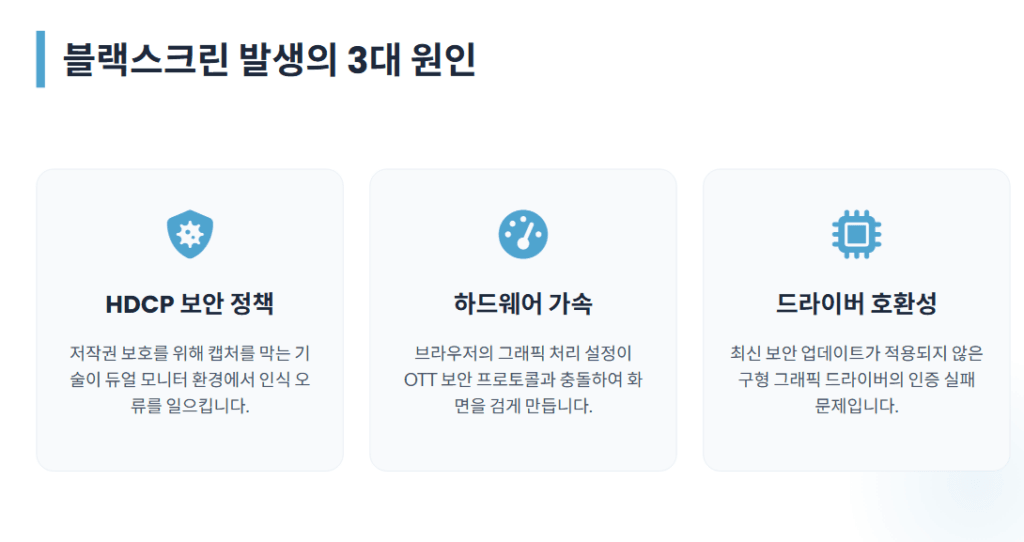
HDCP 보안 문제가 원인이에요
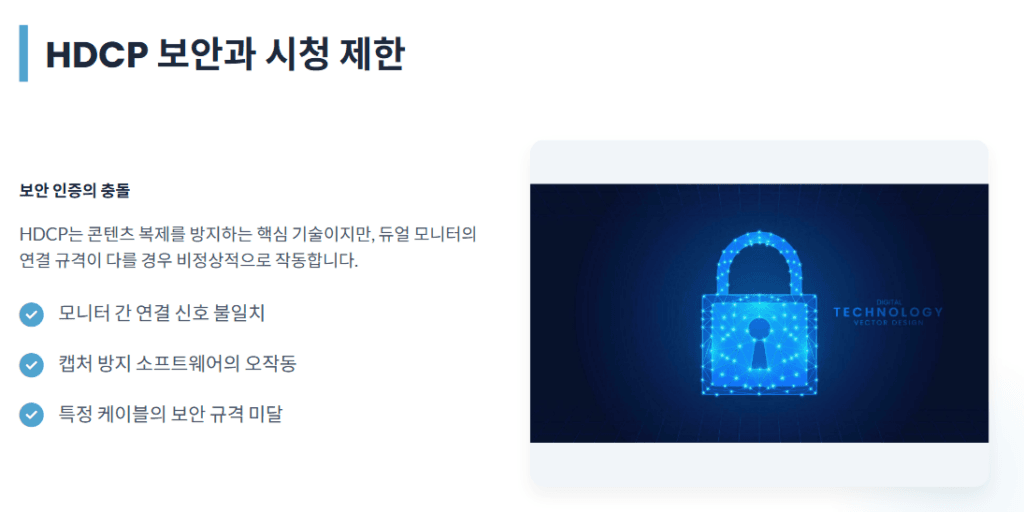
티빙이나 넷플릭스 같은 OTT 서비스들은HDCP(High-bandwidth Digital Content Protection)라는 저작권 보호 기술을 사용해요. 이게 뭐냐면, 불법 복제를 막기 위해 만들어진 보안 프로토콜인데요!
문제는 듀얼모니터나 멀티모니터 환경에서 이 HDCP 인증이 제대로 안 될 때가 있다는 거예요. 특히 서브모니터로 오래된 모니터 쓰거나, HDMI 케이블이 아닌 다른 연결 방식 쓸 때 더 자주 발생하더라구요
그래픽 카드 설정 문제도 있어요
그리고 또 하나! 그래픽 카드 드라이버가 최신 버전이 아니거나, 하드웨어 가속 설정이 꼬여있을 때도 이런 현상이 생겨요. 저도 처음엔 몰랐는데 알고 나니까 해결법이 보이더라구요 ㅎㅎ
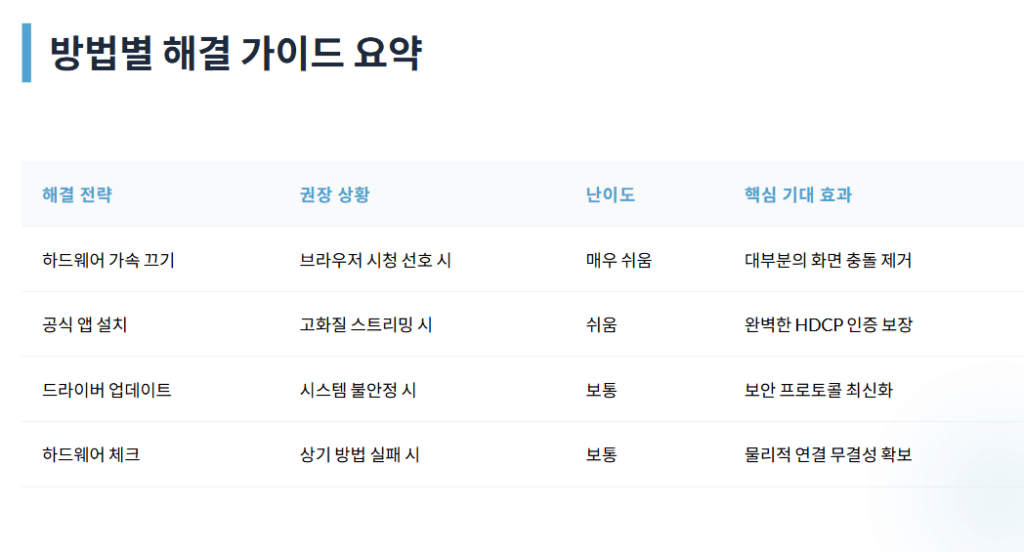
서브모니터에서 티빙 넷플릭스 보는 실전 해결법
이제 본격적으로 제가 직접 해본 해결 방법들을 알려드릴게요!
1. 브라우저 하드웨어 가속 끄기 (제일 쉬움!)
이 방법이 진짜 제일 간단하고 효과 좋았어요!
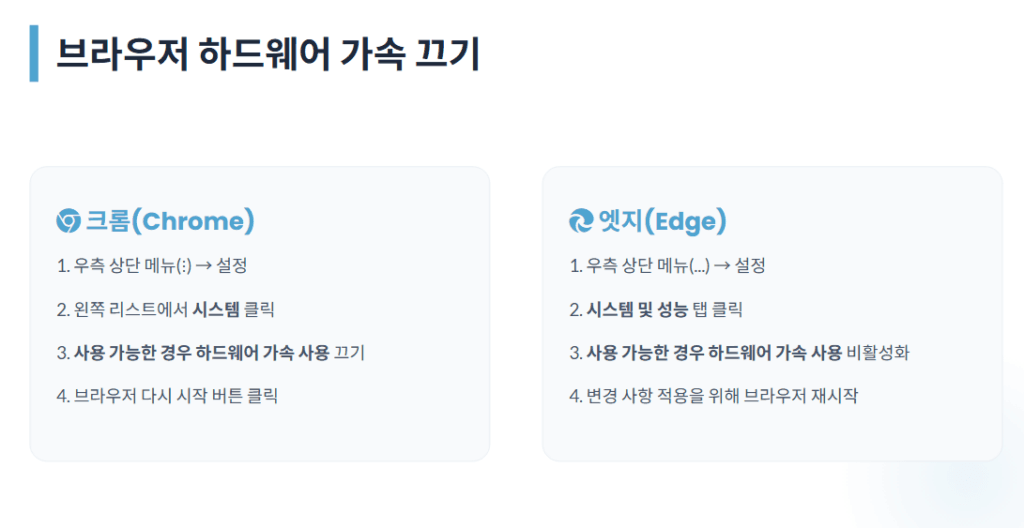
크롬 브라우저 설정 방법
크롬 브라우저 기준으로 설명할게요:
- 크롬 우측 상단 점 3개 클릭
- 설정 들어가기
- 왼쪽 메뉴에서 ‘시스템’ 선택
- ‘사용 가능한 경우 하드웨어 가속 사용’ 옵션 끄기
- 브라우저 재시작
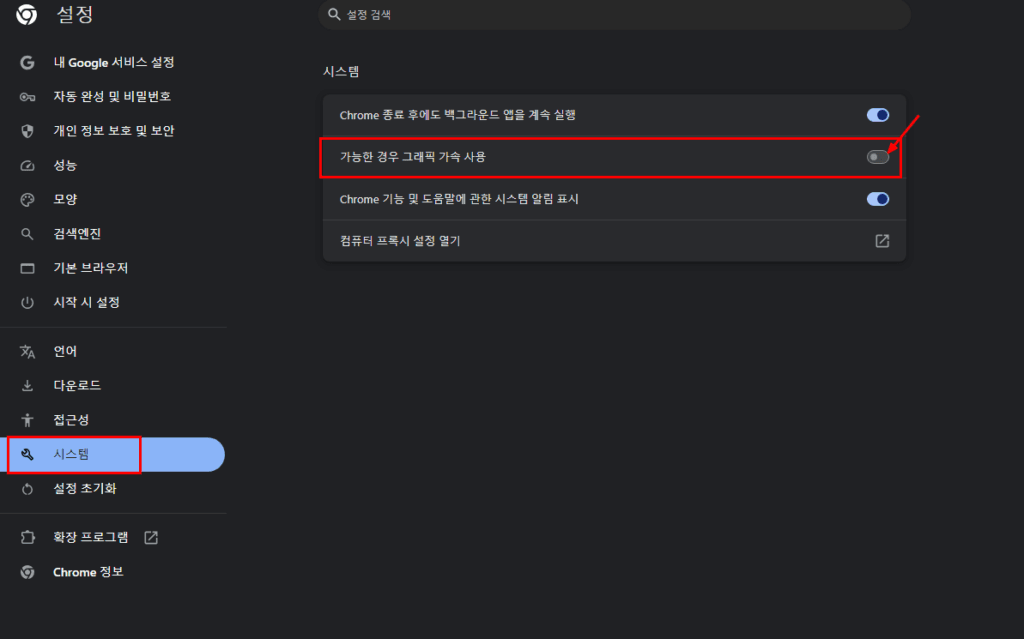
저는 이것만 했는데도 바로 서브모니터에서 넷플릭스가 재생되더라구요! 완전 신기방기 🤩
엣지 브라우저 설정 방법
엣지 브라우저는요: 설정 > 시스템 및 성능 > ‘사용 가능한 경우 하드웨어 가속 사용’ 체크 해제하면 돼요!
2. 그래픽 드라이버 업데이트 필수!
이건 좀 귀찮지만 진짜 중요해요. 특히 NVIDIA나 AMD 그래픽 카드 쓰시는 분들!
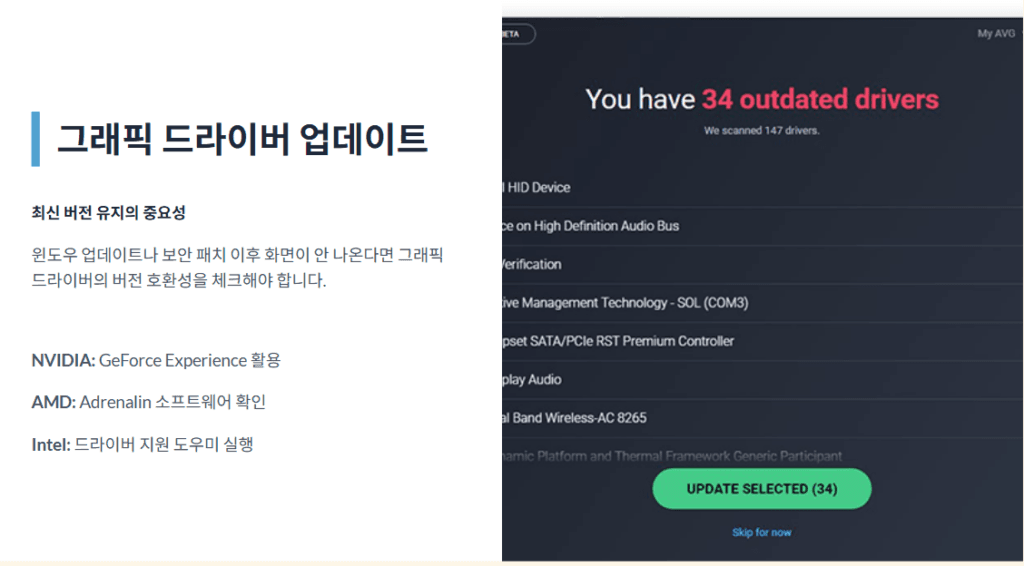
NVIDIA 그래픽 카드 사용자
NVIDIA 사용자는 이렇게 하세요
- GeForce Experience 프로그램 실행
- 드라이버 탭에서 최신 버전 확인
- 업데이트 후 재부팅
AMD 그래픽 카드 사용자
AMD 사용자는 이렇게 하세요:
- AMD Software 실행
- 설정 > 소프트웨어 업데이트 확인
- 최신 드라이버 설치
3. 디스플레이 설정 변경해보기
이것도 은근 효과 있었어요!
윈도우 설정에서 이렇게 해보세요:
- 우클릭으로 바탕화면 > 디스플레이 설정
- 다중 디스플레이 부분에서 ‘이 디스플레이 확장’ 선택되어 있는지 확인
- 각 모니터의 해상도와 주사율도 체크해보세요
4. 윈도우 앱 사용하기 (꿀팁!)
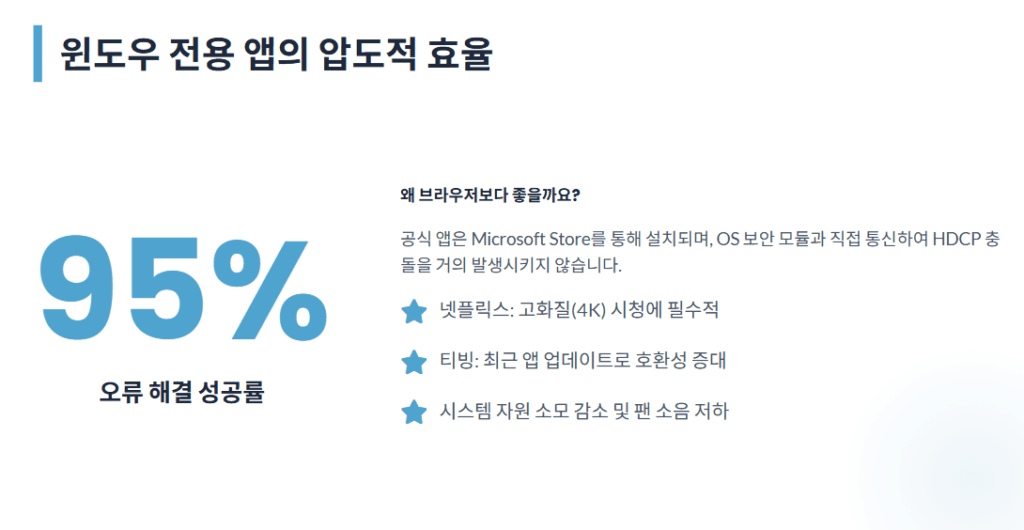
브라우저 말고 윈도우 스토어에서 넷플릭스 앱을 깔아서 쓰는 것도 방법이에요! 앱은 HDCP 문제가 덜한 편이거든요.
넷플릭스 윈도우 앱 설치
티빙 접속하기
티빙도 마찬가지로 브라우저보다 앱이 더 안정적이에요! 저는 개인적으로 앱이 더 가볍고 좋더라구요 ㅎㅎ